IN-Software portal pomocy



© 2026 IN-Software Polska Sp. z o.o., Ziębicka 25, 60-164 Poznań - Wszystkie treści opublikowane na tej stronie są chronione prawem autorskim. - Dane firmy - Ochrona danych osobowych
© 2026 IN-Software Polska Sp. z o.o., Ziębicka 25, 60-164 Poznań - Wszystkie treści opublikowane na tej stronie są chronione prawem autorskim. - Dane firmy - Ochrona danych osobowych
W programie IN-FORM można wystawić fakturę zaliczkową, a następnie fakturę końcową, na której zostanie rozliczona wcześniej otrzymana zaliczka.
W tym artykule opisano sposób:
utworzenia faktury zaliczkowej,
dodania specyfikacji zamówienia,
zarejestrowania płatności zaliczki,
utworzenia faktury końcowej,
rozliczenia faktury końcowej z fakturą zaliczkową.
W oknie głównym programu IN-FORM wybierz niebieski przycisk Dokumenty.
Wybierz rejestr, w którym wystawiasz faktury zaliczkowe. Jeśli nie posiadasz takiego rejestru, załóż go zgodnie z instrukcją -> instrukcja założenia skoroszytu i rejestru dla faktur zaliczkowych
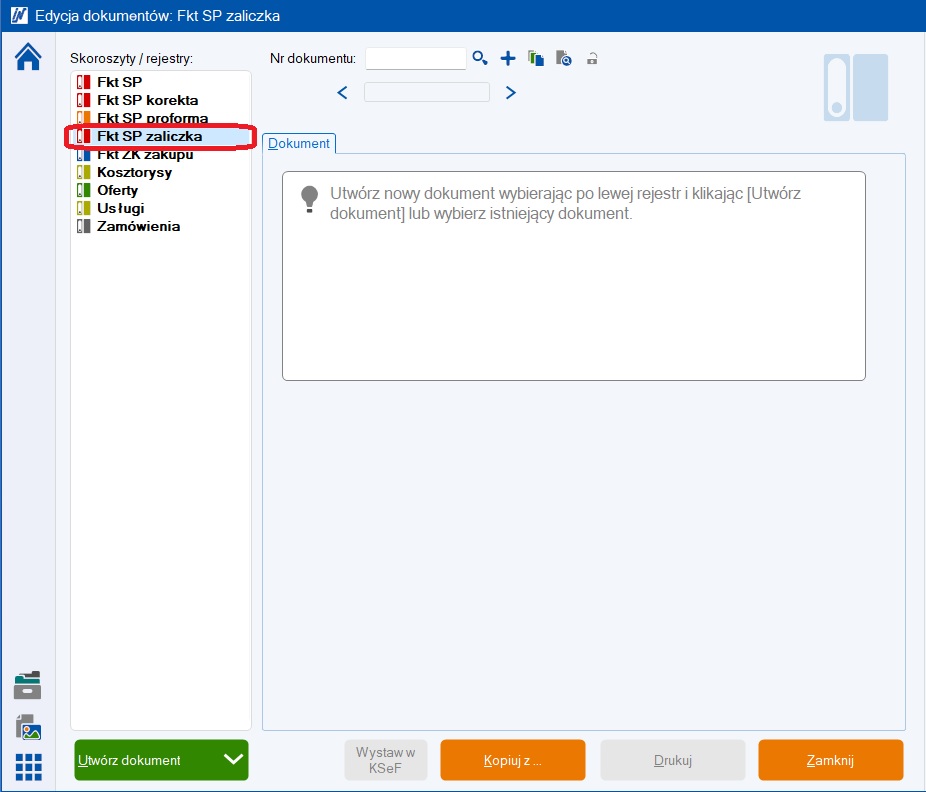
Wybierz zielony przycisk Utwórz dokument.
Za pomocą ikony lupy przy polu Karta (adres) wybierz kontrahenta, dla którego wystawiasz fakturę.

Jeżeli kontrahenta nie ma jeszcze na liście, możesz dodać jego dane podczas wystawiania dokumentu.

Upewnij się, że w polu Tytuł znajduje się: Faktura zaliczka.
Wybierz Zapisz i dalej.
Uzupełnij treść faktury zaliczkowej:
w polu Ilość wpisz 1,
w polu Oznaczenie wpisz np. Zaliczka na poczet realizacji zamówienia,
w polu Cena jed. wpisz wartość netto (cenę SP) zaliczki.

Ilość: 1 Oznaczenie: Zaliczka na poczet realizacji zamówienia Cena jed.: 30 000,00 zł
Wybierz przycisk SUM znajdujący się na pasku narzędzi po prawej stronie, aby podsumować dokument.
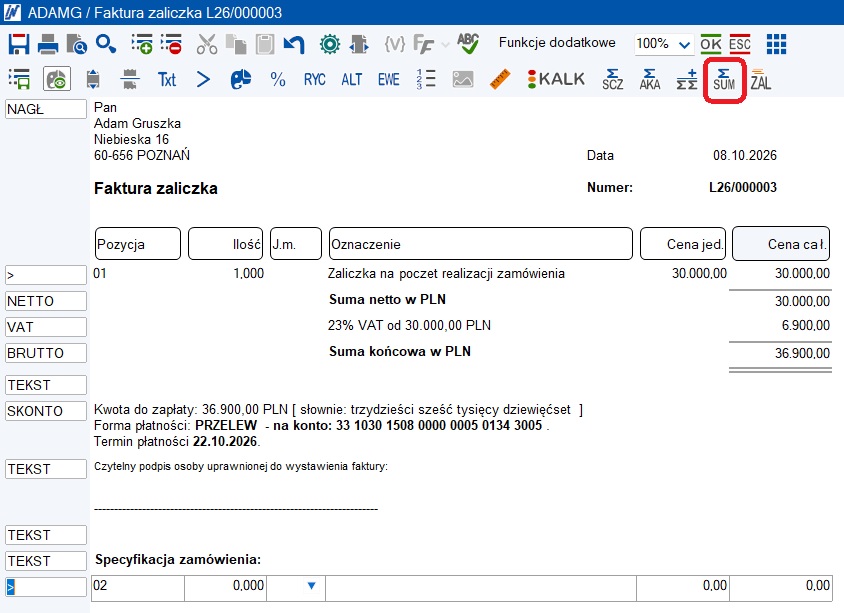
Pod podsumowaniem faktury zaliczkowej dodaj tzw. Specyfikację zamówienia, która w myśl przepisów jest obowiązkowym elementem faktury zaliczkowej:
Jeśli pod podsumowaniem faktury zaliczkowej nie ma pozycji Specyfikacja zamówienia należy ją stworzyć w następujący sposób:
Zaznacz pozycję TEKST, która znajduje się pod pozycją SKONTO
Pod zaznaczoną pozycją tekstową potrzebujemy dodać jeszcze jedną pozycję tekstową. Naciśnij kilkukrotnie przycisk TAB na klawiaturze (po lewej stronie, nad przyciskiem Caps Lock), aż pod obecną pozycją TEKST pojawi się nowa pozycja. Zamień ją na pozycję tekstową:
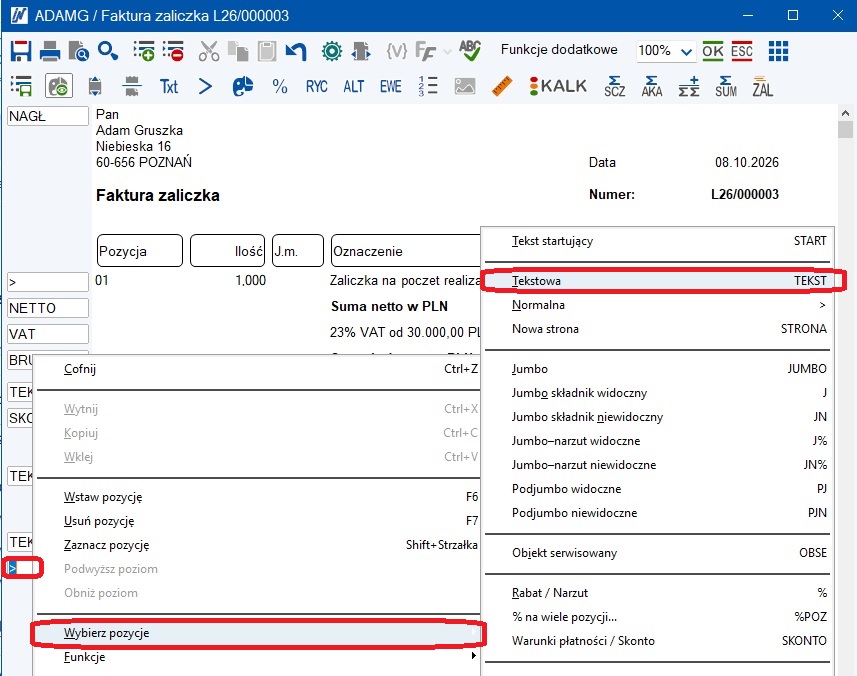
Naciśnij prawym przyciskiem myszy na dodaną pozycję
Rozwinie się lista z której wskaż „Wybierz pozycje” -> „Tekstowa”. Tak jak na poniższym zrzucie:}}}
W treści nowej pozycji tekstowej wpisz Specyfikacja zamówienia:
Gotową pozycję Specyfikacja zamówienia uzupełniamy w następujący sposób:
Naciśnij przycisk TAB na klawiaturze (po lewej stronie, nad przyciskiem Caps Lock).
Została dodana nowa pozycja tekstowa. Zamień ją na pozycję normalną odszukując na pasku narzędzi przycisk >, i klikając na niego. Pozycja tekstowa została zamieniona na pozycję normalną.
Uzupełnij treść specyfikacji zamówienia:
w polu Ilość wpisz 1,
w polu Oznaczenie wpisz np. Budowa domu jednorodzinnego,
w polu Cena jed. wpisz wartość netto (cenę SP) sprzedawanego towaru/usługi.
Ilość: 1 Opis pozycji: Budowa domu jednorodzinnego Cena jed.: 300 000,00 zł
Naciśnij na przycisk SUM znajdujący się na pasku narzędzi po prawej stronie. Jeśli program zapyta w którym miejscu chcesz wstawić sumy, zaznacz Wstaw sumy na koniec. Rezultat powinien być podobny do poniższego:
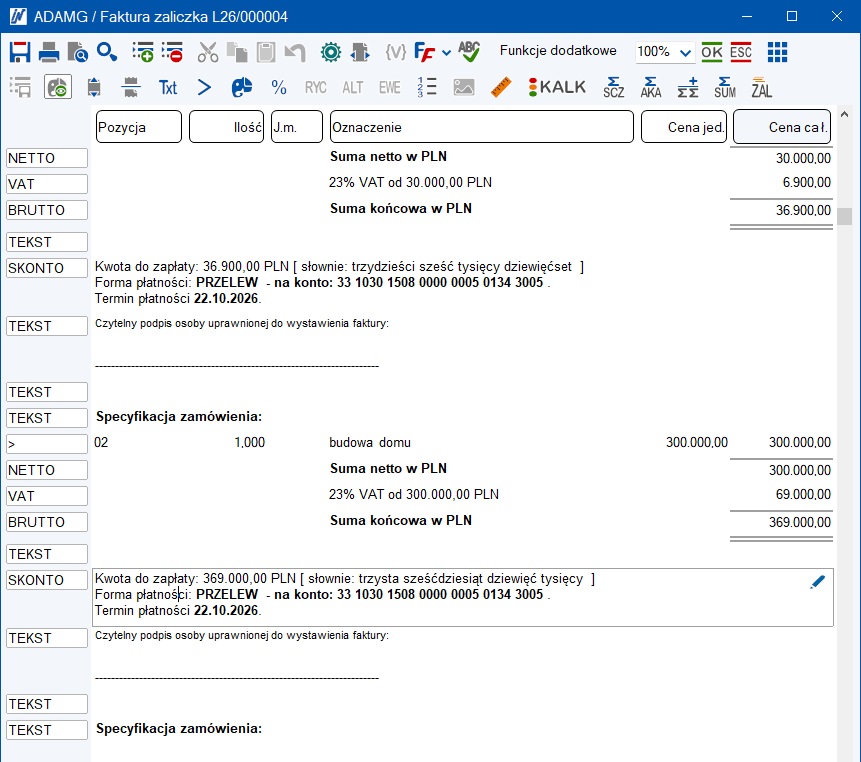
W specyfikacji pozostaw informacje dotyczące zamówienia, a zbędne podsumowania znajdujące się poniżej pozycji BRUTTO usuń.
Przytrzymując klawisz Ctrl zaznacz kolejno myszką wszystkie pozycje znajdujące się pod pozycją BRUTTO w specyfikacji zamówienia. Rezultat powinien być podobny do poniższego:
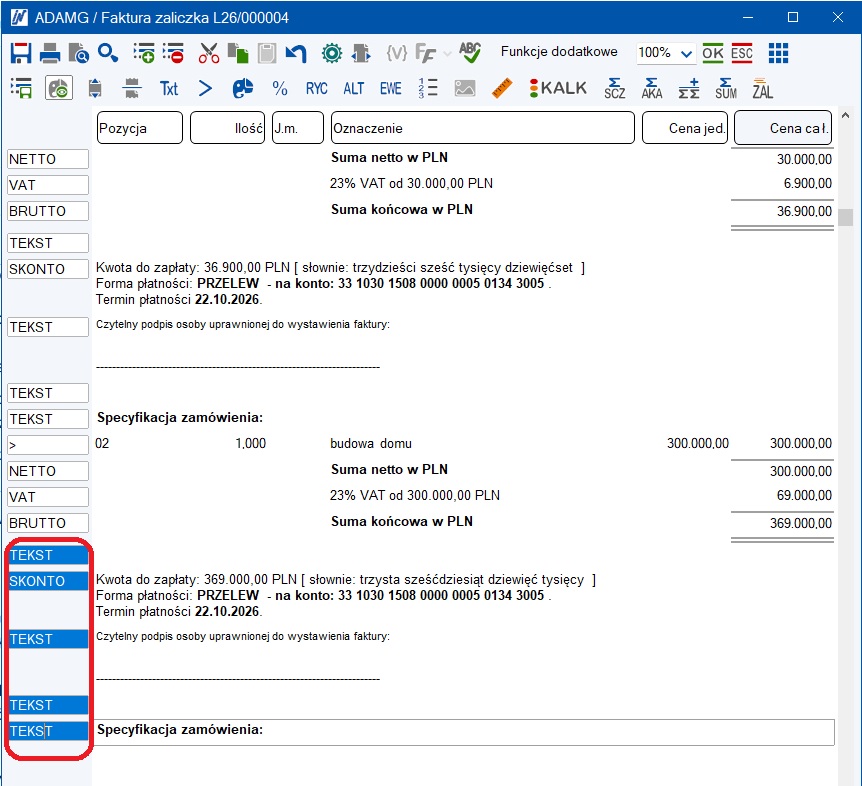
Następnie wybierz przycisk Usuń pozycję na pasku narzędzi (ikonka białego minusa na czerwonym tle):

Nadprogramowe pozycje zostały usunięte. Są one niepotrzebne w treści Specyfikacji zamówienia.
Faktura zaliczkowa jest gotowa.
Po uzupełnieniu faktury:
Naciśnij na ikonkę drukarki znajdującą się w lewym górnym rogu na pasku narzędzi
Naciśnij zielony przycisk Drukuj.
Po wydrukowaniu faktury wybierz na pasku narzędzi na górze z prawej strony OK, aby zapisać dokument.
Faktura zaliczkowa jest gotowa.
Jeśli płatności za faktury rozliczasz w IN-FORM za pomocą modułu NiZ – Należności i Zobowiązania, zaewidencjonuj płatność tak jak w przypadku innych faktur. Następnie przejdź dalej.
Jeśli nie korzystasz z modułu NiZ – Należności i Zobowiązania do rozliczania płatności za faktury, przejdź dalej.
W oknie skoroszytu przejdź na zakładkę Płatność i wybierz niebieski przycisk Szczegóły, rozliczenie, odpis.
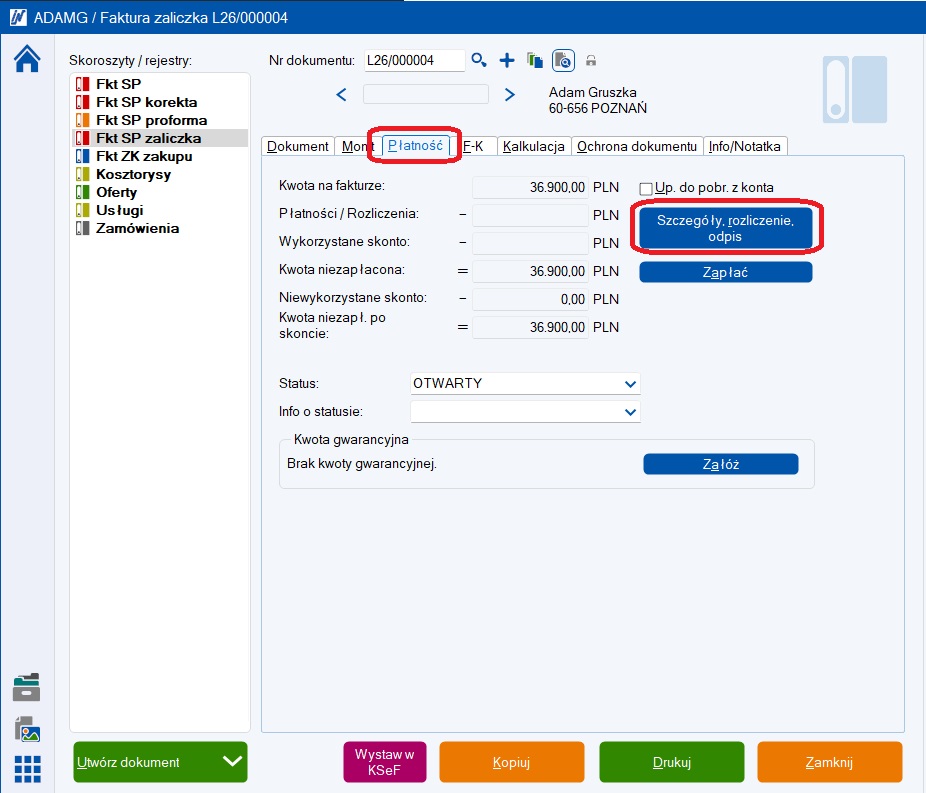
Naciśnij na zielony przycisk Płatność
W oknie Zapłata uzupełnij:
Datę otrzymania płatności,
Kwotę BRUTTO otrzymanej zaliczki (w opisywanym przykładzie 36 900 PLN)
w polu Tekst – dodatkową informację dotyczącą płatności, jeżeli jest potrzebna.
Wybierz OK.
Po zapisaniu płatności status faktury zmieni się na ZAPŁACONY.
Wyjdź z okienka płatności poprzez przycisk Zamknij.
Płatność należy zarejestrować na właściwej fakturze zaliczkowej przed jej rozliczeniem na fakturze końcowej.
Po otrzymaniu i zarejestrowaniu zaliczki możesz wystawić fakturę końcową.
W oknie głównym programu wybierz niebieski przycisk Dokumenty.
Wybierz rejestr, w którym wystawiasz faktury sprzedaży.
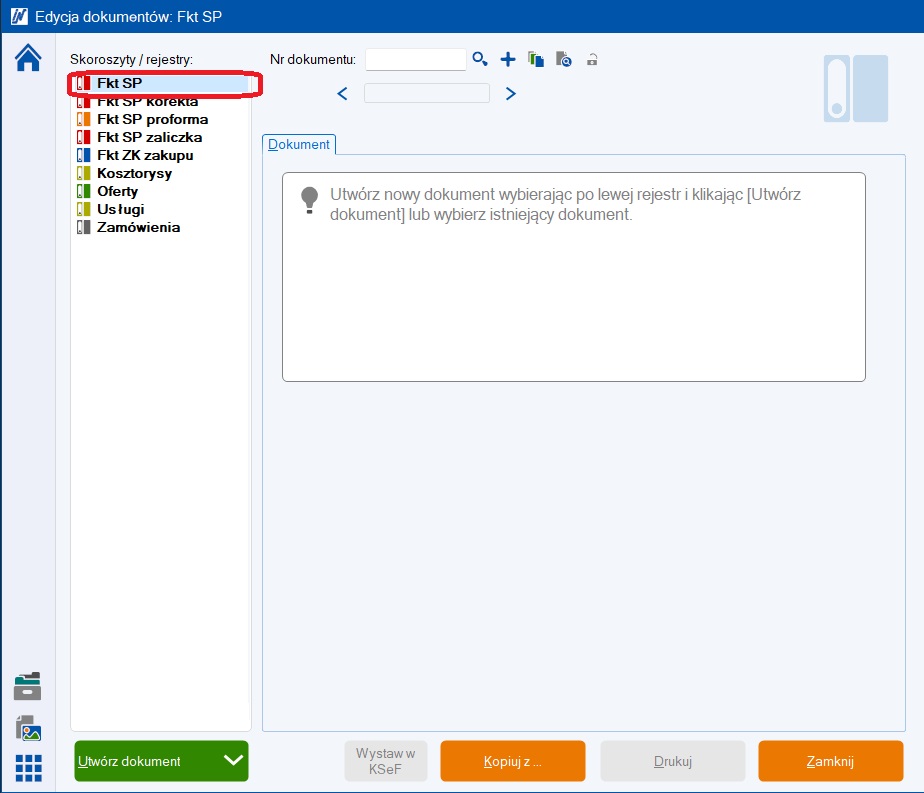
Wybierz zielony przycisk Utwórz dokument.
Za pomocą ikony lupy przy polu Karta(adres) wybierz kontrahenta dla którego wystawiasz fakturę. Ewentualnie uzupełnij nagłówek ręcznie.
W polu Tytuł wybierz Faktura końcowa.
Wybierz Zapisz i dalej.
Dodaj pozycje będące przedmiotem sprzedaży lub realizowanego zamówienia. W opisywanym przykładzie jest to budowa domu jednorodzinnego.
Wybierz przycisk SUM , znajdujący się na pasku narzędzi po prawej stronie.
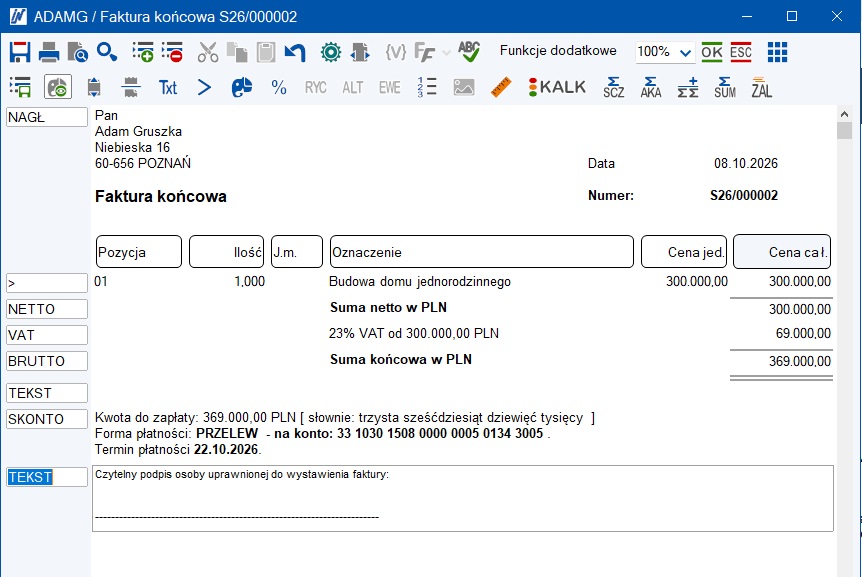
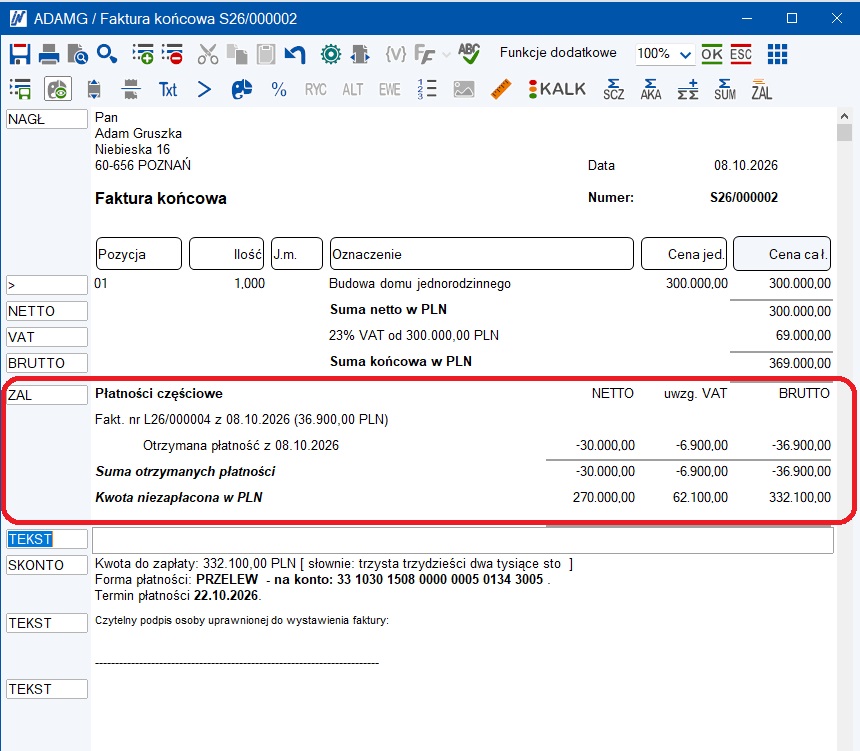
Na fakturze końcowej wskaż wcześniej wystawioną fakturę zaliczkową, aby kwota otrzymanej zaliczki została odliczona od wartości końcowej sprzedaży.
W obszarze pozycji faktury wybierz pozycję TEKST znajdującą się pomiędzy pozycjami SKONTO i BRUTTO.
Kliknij ZAL , który znajduje się po prawej stronie na pasku narzędzi.
Zaznacz pole wyboru Szczegółowy wykaz płatności za faktury zaliczkowe
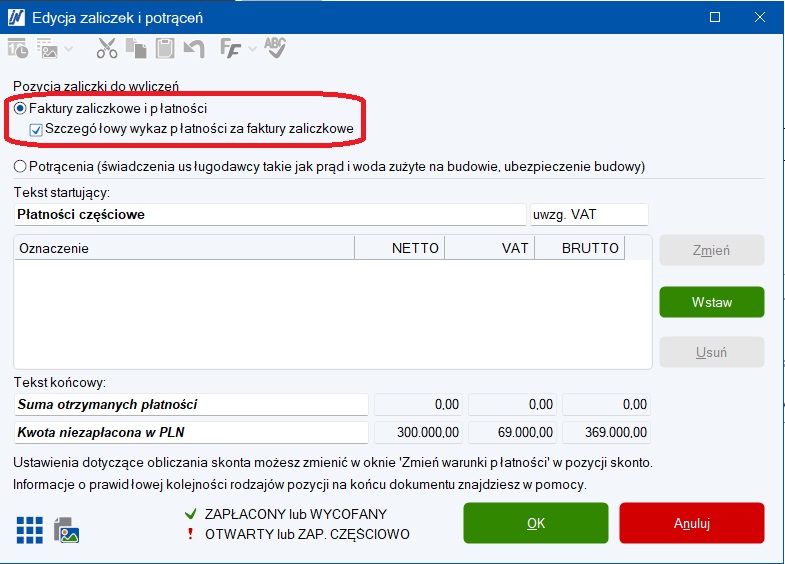
Wybierz zielony przycisk Wstaw.
Za pomocą ikonki lupy znajdującej się przy polu Numer faktury przejdź do listy faktur zaliczkowych wystawionych dla tego klienta.
Z listy faktur zaliczkowych wybierz właściwą fakturę.
Wciśnij zielony przycisk OK.
W oknie Edycja pozycji ZAL wybierz OK.
W oknie Edycja zaliczek i potrąceń ponownie wybierz OK.
Po wykonaniu tych czynności kwota wcześniej otrzymanej zaliczki zostanie uwzględniona na fakturze końcowej.